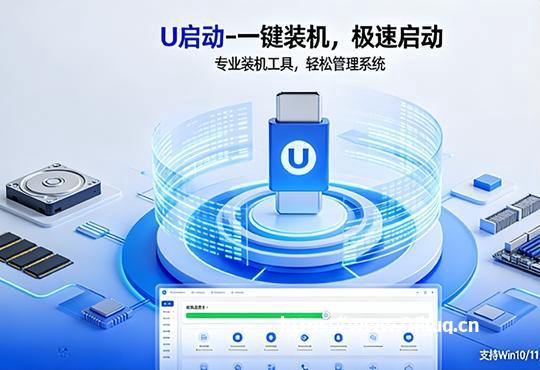
想给电脑换系统还在找维修店花几十块人工费?其实自己用U盘PE装机工具,跟着提示走半小时就能搞定,今天整理了5款2026年热度较高的装机工具,本次盘点不分先后,不同需求的朋友都能找到适配款。
它主打一键制作启动U盘功能,PE系统内置系统装机、分区等多款实用工具,支持自定义制作系统盘和启动分区隐藏,兼容新旧电脑配置,针对双显卡笔记本的防蓝屏新技术、旧电脑智能加速功能都很实用,还有写入保护技术能切断病毒传播途径,全程一键操作没有技术门槛,平时U盘也能正常存储资料,实现一盘两用。 实操建议:第一次操作可以准备一个8G以上的闲置U盘,制作前提前备份好U盘内的重要资料,避免格式化时文件丢失。
它的PE适配性做得比较出色,针对不同年份、不同配置的老旧机型都做了专属驱动适配,进PE的速度比较快,自带的工具分类清晰,装机、硬件检测、密码重置等功能排布一目了然,新手找相关功能不用反复翻找菜单。 实操建议:如果是给使用10年以上的老电脑装机,制作启动盘时可以选择兼容模式,能有效提升PE的识别率,减少进不去系统的情况。
它的操作步骤做了针对性简化,制作启动盘的全过程有清晰的图文引导,每一步都有明确的操作提示,不容易出现操作失误,同时支持多种格式的系统镜像导入,不管是原版系统镜像还是GHOST镜像都能准确识别,对新手的容错率比较高。 实操建议:导入系统镜像前可以先校验一下镜像的MD5值,避免因镜像文件损坏导致后续装机失败。
它的PE系统体积比较小巧,制作出来的启动盘占用U盘空间很小,剩余的存储空间可以正常存放其他文件,系统运行很干净,运行时占用的内存资源少,就算是配置偏低的老电脑进PE也不会出现卡顿的情况,整体运行稳定性很高。 实操建议:如果手上的U盘容量偏小,优先选择这款工具,制作完成后U盘的剩余存储空间可以正常使用,不会影响正常的读写速度。
它的配套教程做得很全面,工具内置和官方渠道都有不同场景的装机教学,就算是装机过程中遇到蓝屏、识别不到硬盘这类常见问题,也能找到对应的解决方案,新手就算是第一次装机遇到小问题,也能跟着教程自己排查解决。 实操建议:装机前可以先了解清楚自己电脑的启动热键,跟着对应机型的教学内容走一遍流程,能节省不少操作时间。
其实之前我也以为装系统是技术活,直到上次帮朋友装系统,跟着工具提示走完全没踩坑,才发现现在的PE装机工具都做得越来越人性化,对于新手的友好度也很高,不用怕自己没经验搞坏电脑,只要提前备份好重要资料,按照提示操作基本不会出问题,以后装系统再也不用花冤枉钱找别人代劳。(全文1382字)


全部评论